

Como Resgatar Gift Card Roblox
O Gift Card Roblox é resgatado no navegador; o crédito resultante não é necessariamente saldo de Robux.
Abra roblox.com/redeem, entre na conta que receberá o cartão, informe o código e confirme. Confira o Crédito Roblox disponível e use a opção de obter Robux ou outro serviço elegível. No app comum e nos consoles, use o navegador para o resgate.
Faça nesta ordem
Três verificações objetivas para chegar ao resultado sem repetir a operação.
Entre na conta correta
No navegador, abra o resgate oficial e confirme o nome de usuário. O cartão não é enviado a outra conta apenas por você trocar de dispositivo.
Resgate o PIN
Digite o código recebido e confirme o resultado. O aplicativo para alguns aparelhos Samsung Galaxy tem um fluxo próprio; isso não se aplica a todos os apps móveis.
Use o crédito
Na página de resgate ou em Faturamento, confira o Crédito Roblox. Depois escolha a compra de Robux ou serviço elegível e revise o total antes de confirmar.
Pontos que evitam erro
Crédito e Robux
Um cartão em reais pode adicionar crédito para uma compra posterior. Ver crédito sem mudança no contador de Robux não indica necessariamente falha.
Assinaturas mudaram
Roblox Premium deixou de aceitar novas compras. A oferta atual de Roblox Plus tem regras próprias; não compre um cartão contando com ativar um novo Premium.
Dica da PlayGamesCard
Confira o tipo de produto, a região e a conta antes de comprar.
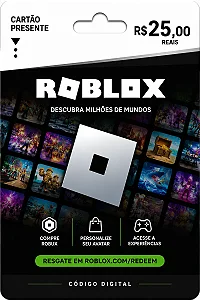
Cartão Presente Roblox R$ 25 - Código Digital Brasil
Cartão presente digital. Consulte o benefício e as condições na oferta.
Ver produto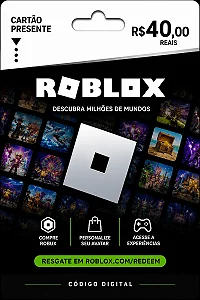
Cartão Presente Roblox R$ 40 - Código Digital Brasil
Cartão presente digital. Consulte o benefício e as condições na oferta.
Ver produto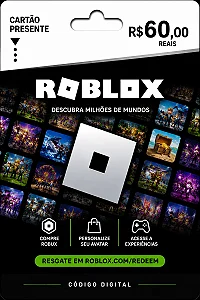
Cartão Presente Roblox R$ 60 - Código Digital Brasil
Cartão presente digital. Consulte o benefício e as condições na oferta.
Ver produtoDúvidas frequentes
Posso resgatar no celular?
Sim, pelo navegador do celular. O app comum pode não mostrar o campo de código.
O código aparece como usado?
Confira o Crédito Roblox, as compras e a conta em que o resgate foi feito. Guarde o comprovante para o suporte se não reconhecer o uso.
Você também pode precisar
Continue pela opção correspondente ao seu caso
Faça a próxima compra somente depois de conferir o resultado da etapa atual.
Ver opções na PlayGamesCardFontes: Roblox: resgatar gift card | Roblox: consultar e usar crédito | Roblox Plus. Consulta em 03/09/2026.
- Fale Conosco
- Sobre a PlayGamesCard
- Central de Ajuda e Segurança
- Perguntas Frequentes
- Pagamento e Envio
- Política de Troca e Devoluções
- Política de Privacidade
- Termos e Condições
- O que é Gift Card Netflix
- O que é Gift Card PSN?
- O Que é Gift Card Roblox
- O que é Gift Card Xbox
- O que são Diamantes Free Fire?
- Posso Comprar Assinaturas com Saldo Apple?
- Posso Comprar Assinaturas com Saldo Google Play?
- Posso Comprar Game Pass com Saldo Xbox?
- Posso comprar PlayStation Plus com saldo PSN?
- Quanto tempo demora para cair diamantes Free Fire
- Quanto Tempo Demora para Cair Gift Card Netflix
- Quanto Tempo Demora para Cair Robux
- Recarga Free Fire Não Funciona?
- Saldo Apple Expira?
- Saldo Google Play Expira?
- Saldo Xbox Expira?
- Apple Music com saldo Apple
- Apple TV Plus com saldo Apple
- Assinatura Google Play vale a pena
- Carteira Steam vale a pena
- Código Free Fire já utilizado
- Código Google Play já utilizado
- Código Minecraft já utilizado
- Código Netflix inválido
- Código PlayStation Plus já utilizado
- Código PSN expirado
- Código PSN já utilizado
- Código Shopee inválido
- Código Xbox expirado
- Código Xbox inválido
- Código Xbox já utilizado
- Como abrir disputa na Shopee
- Como adicionar forma de pagamento Apple
- Como adicionar forma de pagamento Nintendo
- Como adicionar forma de pagamento Shopee
- Como adicionar forma de pagamento Steam
- Como adicionar forma de pagamento Uber
- Como adicionar PIN Roblox
- Como Adicionar Saldo Google Play
- Como Adicionar Saldo PSN
- Como adicionar saldo Razer Gold
- Como Adicionar Saldo Shopee
- Como adicionar saldo Steam
- Como Adicionar Saldo Uber
- Como Adicionar Saldo Xbox
- Como alterar dados da conta Free Fire
- Como alterar email Google Play
- Como alterar email Microsoft
- Como alterar email Minecraft
- Como alterar email PlayStation
- Como alterar email Roblox
- Como alterar email Steam
- Como alterar forma de pagamento Game Pass
- Como alterar forma de pagamento PS Plus
- Como alterar nome Roblox
- Como alterar pagamento da viagem Uber
- Como alterar país da conta Microsoft
- Como alterar país da conta PlayStation
- Como alterar país da conta Steam
- Como alterar plano do iCloud
- Como alterar senha Google Play
- Como alterar senha Minecraft
- Como alterar senha PlayStation
- Como alterar senha PS Plus
- Como alterar senha Shopee
- Como alterar senha Steam
- Como alterar senha Uber
- Como assinar apps com Google Play
- Como assinar Netflix sem cartão de crédito
- Como assinar Nintendo Switch Online
- Como assinar PlayStation Plus
- Como assinar Xbox Game Pass
- Como ativar código Xbox Game Pass
- Como Ativar PlayStation Plus
- Como ativar Steam Guard
- Como ativar verificação em duas etapas Google
- Como ativar verificação em duas etapas PlayStation
- Como ativar verificação em duas etapas Razer
- Como ativar verificação em duas etapas Roblox
- Como Ativar Xbox Game Pass
- Como baixar apps comprados na App Store
- Como baixar apps comprados na Google Play Store
- Como baixar jogos comprados na Nintendo eShop
- Como baixar jogos comprados na PlayStation Store
- Como baixar jogos comprados na Steam
- Como baixar jogos do catálogo PS Plus
- Como baixar jogos do Game Pass no PC
- Como baixar jogos do Game Pass no Xbox
- Como baixar jogos mensais PlayStation Plus
- Como baixar Minecraft comprado
- Como cancelar assinatura Google Play
- Como cancelar assinatura Netflix
- Como cancelar compra na App Store
- Como cancelar corrida Uber
- Como cancelar Game Pass
- Como cancelar Nintendo Switch Online
- Como cancelar pedido Shopee
- Como cancelar PlayStation Plus
- Como compartilhar conta PlayStation
- Como compartilhar conta Xbox
- Como Comprar Apps com Saldo Apple
- Como comprar apps em promoção na App Store
- Como comprar apps em promoção na Google Play Store
- Como comprar armazenamento iCloud com saldo Apple
- Como comprar Black Myth Wukong na PlayStation Store
- Como comprar Brawl Stars com Google Play
- Como comprar Call of Duty Mobile com Google Play
- Como comprar Clash of Clans com Google Play
- Como comprar Clash Royale com Google Play
- Como comprar com Pix na Shopee
- Como comprar com segurança na Shopee
- Como comprar conteúdo de apps com saldo Apple
- Como comprar conteúdo digital com saldo Apple
- Como comprar corrida Uber com saldo
- Como comprar créditos em jogos com Razer Gold
- Como comprar créditos em jogos online
- Como comprar créditos Free Fire com Razer Gold
- Como comprar créditos Genshin Impact com Razer Gold
- Como comprar créditos Mobile Legends com Razer Gold
- Como comprar créditos Roblox com Razer Gold
- Como Comprar Diamantes Free Fire
- Como Comprar Diamantes Free Fire com Pix
- Como Comprar Diamantes Free Fire com Segurança
- Como comprar diamantes Free Fire pelo iPhone
- Como comprar DLC com saldo Nintendo eShop
- Como comprar DLC na Microsoft Store
- Como comprar DLC na PlayStation Store
- Como comprar DLC na Steam
- Como comprar EA Sports FC na Microsoft Store
- Como comprar EA Sports FC na PlayStation Store
- Como comprar Elden Ring na PlayStation Store
- Como comprar eletrônicos na Shopee
- Como comprar emotes Free Fire
- Como comprar Fortnite na Microsoft Store
- Como comprar Fortnite na PlayStation Store
- Como comprar Fortnite no Nintendo Switch
- Como comprar Free Fire com Google Play
- Como comprar gamepass Roblox
- Como comprar games na Shopee
- Como comprar Genshin Impact com Google Play
- Como Comprar Gift Card Apple
- Como comprar gift card Free Fire
- Como Comprar Gift Card Minecraft
- Como Comprar Gift Card Minecraft com Segurança
- Como Comprar Gift Card Netflix
- Como comprar Gift Card Netflix com segurança
- Como Comprar Gift Card Nintendo eShop
- Como Comprar Gift Cards
- Como comprar Gift Card Steam
- Como Comprar Gift Card Uber
- Como comprar GTA 6 na Microsoft Store
- Como comprar GTA 6 na PlayStation Store
- Como comprar itens com Robux
- Como comprar itens em jogos com Google Play
- Como comprar itens no Brookhaven
- Como comprar itens no Doors
- Como Comprar Jogos com Saldo Google Play
- Como Comprar Jogos com Saldo Nintendo eShop
- Como comprar jogos com saldo PSN
- Como comprar jogos com saldo Steam
- Como Comprar Jogos com Saldo Xbox
- Como comprar jogos na App Store
- Como comprar Minecraft Bedrock
- Como Comprar Minecraft com Gift Card
- Como comprar Minecraft com Google Play
- Como comprar Minecraft digital
- Como comprar Minecraft Java
- Como comprar Minecraft na Microsoft Store
- Como comprar Minecraft na PlayStation Store
- Como comprar Minecraft no Nintendo Switch
- Como comprar Minecraft para presente
- Como comprar mods Minecraft
- Como comprar moedas em jogos com saldo Apple
- Como comprar na App Store com saldo Apple
- Como comprar na Google Play Store
- Como comprar na PlayStation Store
- Como comprar na Shopee com saldo
- Como Comprar na Shopee com Vale Presente
- Como comprar na Steam
- Como Comprar Netflix com PIX
- Como comprar pelo app Shopee
- Como Comprar PlayStation Plus com Segurança
- Como comprar presentes na Steam
- Como comprar pré-venda na Google Play Store
- Como comprar pré-venda na Microsoft Store
- Como comprar pré-venda na PlayStation Store
- Como comprar produtos digitais na Shopee
- Como comprar Razer Gold
- Como comprar Razer Gold com Pix
- Como comprar Razer Gold com segurança
- Como comprar Red Dead Redemption na Steam
- Como comprar Roblox com segurança
- Como comprar Roblox pelo celular
- Como comprar Roblox Premium
- Como Comprar Robux
- Como comprar Robux com Google Play
- Como Comprar Robux com PIX
- Como comprar Robux com saldo Roblox
- Como Comprar Robux com Segurança
- Como comprar skins com Minecoins
- Como comprar skins Free Fire
- Como comprar Stumble Guys com Google Play
- Como comprar Uber Cash com segurança
- Como comprar Vale Presente 99Food
- Como Comprar Vale Presente Shopee
- Como comprar V-Bucks na Microsoft Store
- Como comprar V-Bucks na PlayStation Store
- Como Comprar Xbox Game Pass com Segurança
- Como configurar compras familiares Apple
- Como confirmar compra de Robux
- Como confirmar recarga Free Fire
- Como conseguir frete grátis Shopee
- Como criar conta Google Play
- Como criar conta Microsoft
- Como criar conta Microsoft para Minecraft
- Como criar conta PlayStation
- Como criar conta PlayStation para PS Plus
- Como criar conta Steam
- Como definir Xbox como console principal
- Como dividir corrida usando saldo Uber
- Como economizar ao comprar Minecraft
- Como economizar na PlayStation Store
- Como economizar na Steam
- Como escolher recarga Free Fire
- Como escolher versão do Minecraft
- Como evitar cupom inválido 99Food
- Como evitar erro na recarga Free Fire
- Como evitar golpes com conta Razer
- Como evitar golpes no Roblox
- Como evitar perder conta Free Fire
- Como falar com o suporte PlayStation
- Como falar com o suporte Xbox
- Como falar com suporte Apple
- Como falar com suporte Garena
- Como falar com suporte Google Play
- Como falar com suporte Minecraft
- Como falar com suporte Razer
- Como fazer recarga Free Fire online
- Como fazer upgrade Game Pass
- Como fazer upgrade PlayStation Plus
- Como funciona a mensalidade Netflix
- Como instalar Minecraft no celular
- Como instalar Minecraft no console
- Como instalar Minecraft no PC
- Como jogar EA Play no Game Pass
- Como jogar Game Pass na nuvem
- Como jogar Minecraft pelo Game Pass
- Como jogar multiplayer com PS Plus
- Como jogar online com PlayStation Plus
- Como liberar espaço no Nintendo Switch
- Como liberar espaço para jogos Game Pass
- Como liberar espaço para jogos Steam
- Como migrar conta Minecraft
- Como mudar país da conta Apple
- Como mudar país Google Play
- Como mudar plano Netflix
- Como mudar região da conta PSN
- Como mudar região da conta Xbox
- Como Mudar Região da Nintendo eShop
- Como pagar apps na App Store
- Como Pagar Corridas com Saldo Uber
- Como pagar filmes com Google Play
- Como pagar Google One com Google Play
- Como pagar jogos na Google Play Store
- Como pagar jogos na Microsoft Store
- Como pagar jogos na Steam
- Como pagar Netflix com Gift Card
- Como pagar Netflix sem cartão
- Como pagar PlayStation Plus
- Como pagar PlayStation Plus com saldo PSN
- Como pagar Uber com saldo pré-pago
- Como pagar Xbox Game Pass
- Como pagar YouTube Premium com Google Play
- Como parcelar no Pix sem cartão usando Pagaleve
- Como participar de eventos Free Fire
- Como pedir reembolso Minecraft
- Como pedir reembolso na Google Play Store
- Como pedir reembolso na Microsoft Store
- Como pedir reembolso na Nintendo eShop
- Como pedir reembolso na PlayStation Store
- Como pedir reembolso na Shopee
- Como pedir reembolso na Steam
- Como pedir reembolso na Uber
- Como proteger conta Free Fire
- Como recuperar conta Free Fire
- Como recuperar conta Google Play
- Como recuperar conta Minecraft
- Como recuperar conta Netflix
- Como recuperar conta PlayStation
- Como recuperar conta PS Plus
- Como recuperar conta Shopee
- Como remover cobrança Game Pass
- Como remover cobrança PS Plus
- Como remover console principal PlayStation
- Como remover forma de pagamento Apple
- Como remover forma de pagamento Google Play
- Como remover forma de pagamento Nintendo
- Como remover forma de pagamento Roblox
- Como remover forma de pagamento Shopee
- Como remover forma de pagamento Steam
- Como remover forma de pagamento Uber
- Como renovar assinatura Apple
- Como renovar assinatura Google Play
- Como renovar assinatura Netflix
- Como renovar Game Pass
- Como renovar Netflix com Gift Card
- Como renovar Nintendo Switch Online
- Como renovar PlayStation Plus
- Como Resgatar Código Nintendo Switch
- Como Resgatar Diamantes Free Fire
- Como Resgatar Gift Card Apple
- Como Resgatar Gift Card Google Play
- Como resgatar Gift Card Google Play: o guia definitivo
- Como Resgatar Gift Card Minecraft
- Como Resgatar Gift Card Netflix
- Como Resgatar Gift Card Nintendo eShop
- Como resgatar Gift Card PSN
- Como Resgatar Gift Card Roblox
- Como Resgatar Gift Cards
- Como resgatar Gift Card Steam
- Como Resgatar Gift Card Uber
- Como resgatar Gift Card Xbox
- Como resgatar jogos mensais PS Plus
- Como resgatar PlayStation Plus
- Como resgatar Razer Gold
- Como resgatar Vale Presente 99Food
- Como Resgatar Vale Presente Shopee
- Como resgatar Xbox Game Pass
- Como resolver erro no Minecraft
- Como resolver erro no Razer Gold
- Como saber quando jogo sai do PS Plus
- Como trocar conta Free Fire
- Como trocar forma de pagamento Google Play
- Como trocar forma de pagamento Netflix
- Como trocar gamertag Minecraft
- Como usar carteira Steam
- Como usar cloud gaming Xbox
- Como usar cupom Shopee
- Como usar diamantes e cartão
- Como Usar Diamantes Free Fire
- Como Usar Gift Card Minecraft
- Como Usar Gift Card Netflix
- Como usar Gift Card Netflix em conta existente
- Como usar Google Play em outra conta
- Como usar Minecoins
- Como usar moedas Shopee
- Como usar PlayStation Plus
- Como usar promoção relâmpago Shopee
- Como usar Razer Gold e cartão
- Como usar Razer Gold em jogos parceiros
- Como usar Razer Gold no celular
- Como usar Razer Silver
- Como Usar Robux
- Como Usar Saldo Apple
- Como usar saldo em itens Steam
- Como Usar Saldo Google Play
- Como usar saldo Google Play e cartão de crédito
- Como usar saldo Microsoft no Minecraft
- Como usar saldo Nintendo e cartão de crédito
- Como Usar Saldo Nintendo eShop
- Como usar saldo para Nintendo Switch Online
- Como usar saldo PSN
- Como usar saldo PSN e cartão de crédito
- Como usar saldo PSN no PlayStation Plus
- Como usar saldo Razer Gold
- Como usar saldo Roblox
- Como usar saldo Roblox e cartão
- Como usar saldo Steam e cartão
- Como Usar Saldo Uber
- Como usar saldo Uber em viagens
- Como usar saldo Uber para presente
- Como usar saldo Xbox
- Como usar saldo Xbox e cartão de crédito
- Como usar saldo Xbox no Game Pass
- Como usar saves na nuvem PS Plus
- Como usar Uber Cash no Uber Eats
- Como usar vale presente 99Food
- Como Usar Vale Presente Shopee
- Como usar vale presente Shopee para presentes
- Como usar Xbox Game Pass
- Como ver assinatura Game Pass
- Como ver assinaturas Apple ativas
- Como ver assinaturas Google Play
- Como ver histórico de compras Apple
- Como ver histórico de Robux
- Como Verificar Assinatura PlayStation Plus
- Como Verificar Assinatura Xbox Game Pass
- Como verificar dados da conta Shopee
- Como Verificar Diamantes Free Fire
- Como verificar ID Free Fire
- Como Verificar Saldo de Robux
- Como Verificar Saldo Netflix
- Como verificar transações Razer Gold
- Como Ver Saldo Apple
- Como Ver Saldo Google Play
- Como Ver Saldo Nintendo eShop
- Como Ver Saldo PSN
- Como ver saldo Razer Gold
- Como ver saldo Roblox
- Como Ver Saldo Shopee
- Como ver saldo Steam
- Como Ver Saldo Uber
- Como ver saldo Uber Cash
- Como Ver Saldo Xbox
- Como vincular conta Free Fire
- Como vincular conta Minecraft
- Compra recusada na Steam
- Comprar Gift Card Xbox: guia completo para comprar com segurança
- Conta Netflix suspensa por pagamento
- Diamantes Free Fire Expiram?
- Diferença entre Gift Card Uber e Uber Cash
- Diferença entre Razer Gold e Razer Silver
- Diferença entre saldo e cupom Shopee
- Diferenças dos planos Netflix
- Diferenças dos planos Nintendo Switch Online
- Diferenças dos planos PlayStation Plus
- Diferenças dos planos Xbox Game Pass
- Erro ao assinar PlayStation Plus
- Erro ao Resgatar Código Google Play
- Erro ao Resgatar Código PSN
- Erro ao resgatar código Uber
- Erro ao Resgatar Código Xbox
- Erro ao Resgatar Diamantes Free Fire
- Erro ao Resgatar Gift Card Apple
- Erro ao Resgatar Gift Card Minecraft
- Erro ao Resgatar Gift Card Netflix
- Erro ao Resgatar Gift Card Nintendo eShop
- Erro ao Resgatar Gift Card Roblox
- Erro ao Resgatar Gift Card Uber
- Erro ao resgatar Minecraft
- Erro ao Resgatar PlayStation Plus
- Erro ao Resgatar Vale Presente Shopee
- Erro ao Resgatar Xbox Game Pass
- Erro CE PlayStation
- Erro de região Google Play
- Erro NP PlayStation
- Erro WS PlayStation
- Formas de pagamento Free Fire
- Formas de pagamento Google Play Store
- Formas de pagamento Minecraft
- Formas de pagamento Nintendo eShop
- Formas de pagamento PlayStation Plus
- Formas de pagamento PlayStation Store
- Formas de pagamento Razer Gold
- Formas de pagamento Roblox
- Formas de pagamento Steam
- Formas de pagamento Xbox Game Pass
- Free Fire 100 diamantes vale a pena
- Free Fire 5600 diamantes vale a pena
- Game Pass Ultimate ou Essential
- Gift Card Apple Não Funciona?
- Gift Card Google Play Não Funciona
- Gift Card Minecraft Não Funciona
- Gift Card Netflix Expira?
- Gift Card Netflix Não Funciona
- Gift Card Nintendo eShop Funciona em Qualquer País?
- Gift Card Nintendo eShop Não Funciona
- Gift Card ou cartão de crédito Netflix
- Gift Card PSN não funciona
- Gift Card Roblox Expira
- Gift Card Roblox Não Funciona
- Gift Card Steam não funciona
- Gift Card Uber Não Funciona
- Gift Card Xbox digital: como funciona e onde comprar
- Gift Card Xbox não funciona
- Google Play pede cartão de crédito
- Guia de Gift Cards
- Jogos do Game Pass
- Mapa da PlayGamesCard
- Melhor valor de diamantes Free Fire
- Minecoins não caíram
- Minecoins valem a pena
- Minecraft não aparece na conta
- Não consigo resgatar Gift Card Netflix
- Netflix pede cartão de crédito
- Netflix pré-pago vale a pena
- Nossos Perfis Oficiais
- O que é carteira Steam
- O que é Gift Card Apple
- O que é Gift Card Google Play
- O que é Gift Card Minecraft
- O que é Gift Card Nintendo eShop
- O que é Gift Card Steam
- O que é Gift Card Uber
- O que é PlayStation Plus
- O que é Razer Gold
- O que é Uber Cash
- O Que É Vale Presente Shopee
- O que é Xbox Game Pass
- O que são Minecoins
- Pagamento Netflix falhou
- PlayStation Plus Essential, Extra e Deluxe
- PlayStation Plus Expira?
- PlayStation Plus Extra ou Deluxe
- PlayStation Plus não funciona
- PlayStation Plus vale a pena
- Posso comprar Nintendo Switch Online com saldo Nintendo eShop
- Posso comprar PlayStation Plus com Gift Card
- Posso Renovar PlayStation Plus com Saldo PSN?
- Posso Renovar Xbox Game Pass com Gift Card?
- Problema com pagamento Microsoft
- Problemas ao pagar Netflix
- Problemas com Gift Cards
- Qual a diferença entre Gift Card e código Nintendo eShop
- Quanto custa diamantes Free Fire
- Razer Gold é seguro
- Razer Gold Não Funciona
- Robux vale a pena
- Saldo Apple incorreto
- Saldo Google Play não caiu
- Saldo Netflix não aparece
- Saldo Nintendo eShop Expira
- Saldo PSN Expira?
- Saldo Razer Gold Expira
- Saldo Uber Expira
- Saldo Xbox não caiu
- Vale Presente 99Food não funciona
- Vale Presente Shopee Expira
- Vale Presente Shopee Não Funciona
- Xbox Game Pass Expira?
- Xbox Game Pass não funciona
Compre gift cards online para PlayStation, Xbox, Steam e Roblox. Confira também assinaturas e recargas digitais na PlayGamesCard.




Playgamescard Tecnologia Digital - CNPJ: 36.758.310/0001-17 © Todos os direitos reservados. 2026
